

Arca 0.2.2 dla macOS
Menedżer plików dla Maca, który pracuje jak Eksplorator
Dla tych, którym Finder nie wystarcza. Arca ma karty, drzewo katalogów i pasek poleceń jak Eksplorator Windows, dwa panele jak Total Commander, a pliki na serwerach SFTP, S3, WebDAV i SMB otwiera tak samo jak lokalne.
Apple Silicon i Intel · macOS 12 Monterey lub nowszy · za darmo
Wszystko, czego brakowało w Finderze
Szybka praca z klawiatury, porządek w plikach i podgląd bez otwierania aplikacji.
Zajrzyj do pliku, nie otwierając go
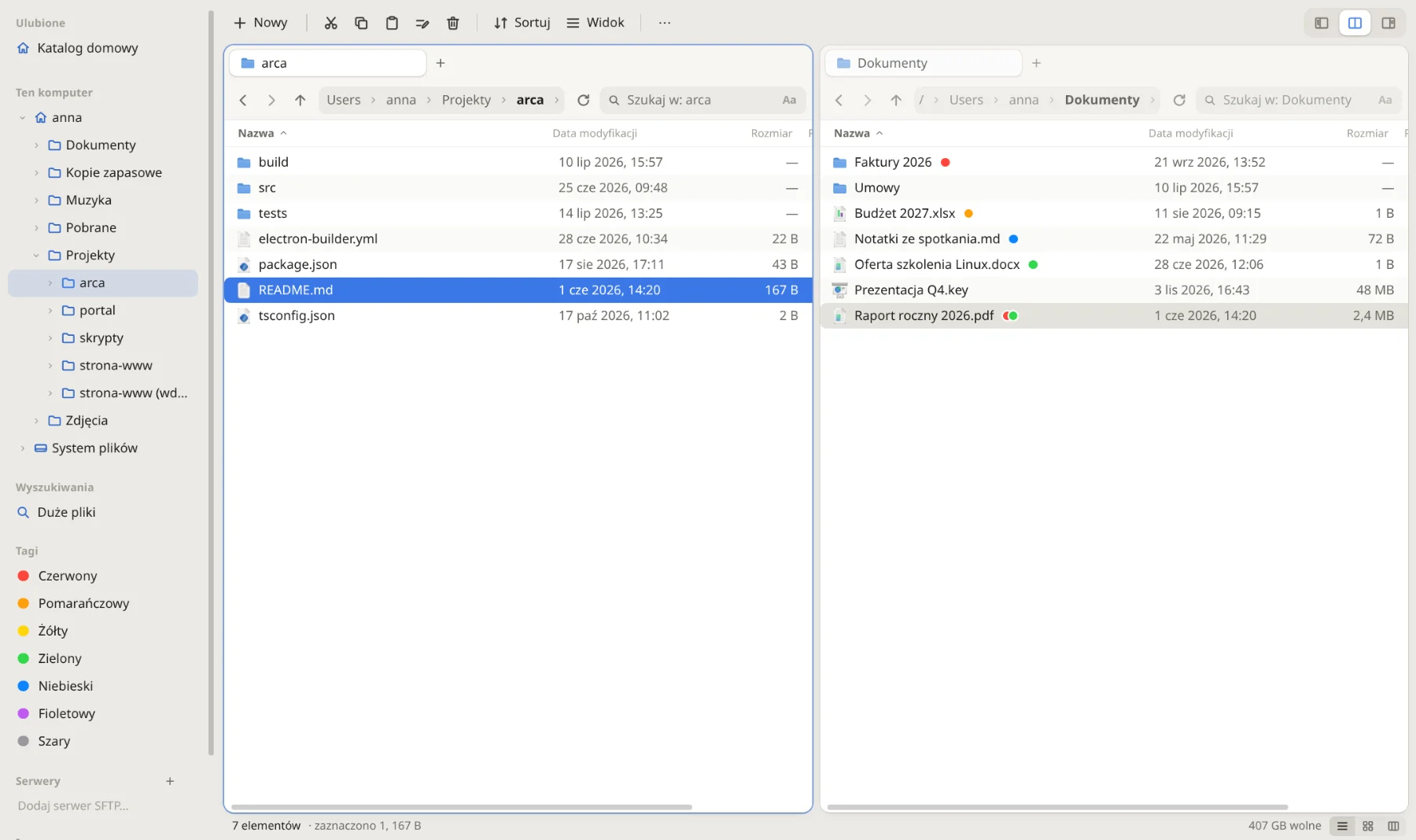
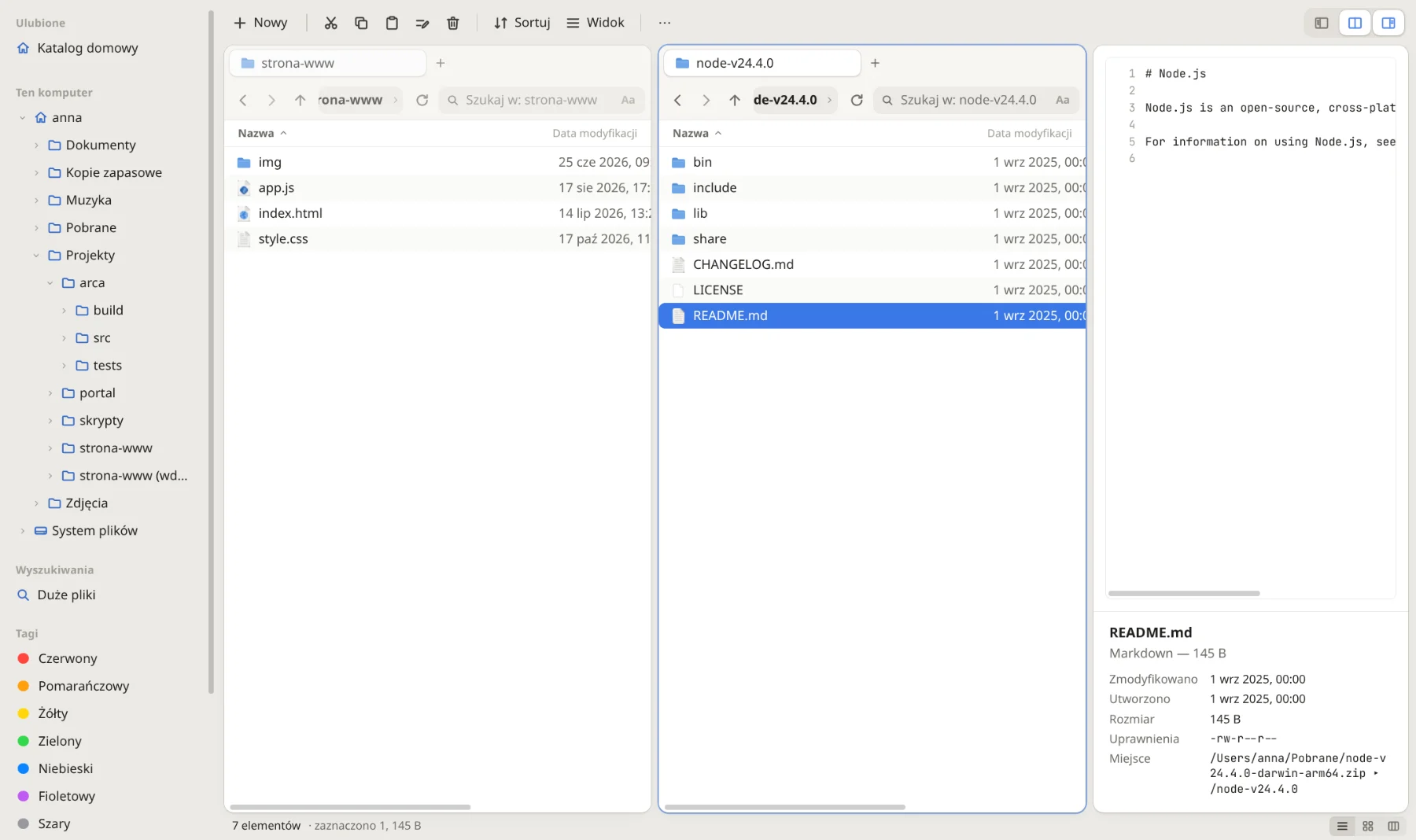
Panel podglądu ⇧⌘P pokazuje obrazy, wideo, dźwięk, PDF i tekst z numerami linii, a pod nim rozmiar, daty, uprawnienia i dokładne miejsce pliku. Spacja otwiera Quick Look jak w Finderze.
- Widoki szczegóły, ikony z miniaturami i kolumny — ⌘1 ⌘2 ⌘3; tysiące plików przewijają się płynnie.
- Karty w każdym panelu, przeciąganie kart między panelami, historia pod prawym klikiem na strzałkach.
- Okruszki ścieżki z menu podkatalogów i wpisywanie ścieżki z podpowiedziami (⌘L, ⇧⌘G,
~). - Schowek plików zgodny z Finderem w obie strony, przeciąganie do Findera i z Findera, ⌘Z cofa zmianę nazwy, przeniesienie i Kosz.
- Kolejka operacji z postępem, prędkością, pauzą i anulowaniem; konflikty: zastąp, zachowaj oba, pomiń, połącz katalogi.
- Stan gita przy plikach, rozmiary katalogów w kolumnie, „Terminal tutaj” (Terminal, iTerm, Warp, Ghostty).
Znajdź pliki po rodzaju, rozmiarze i dacie
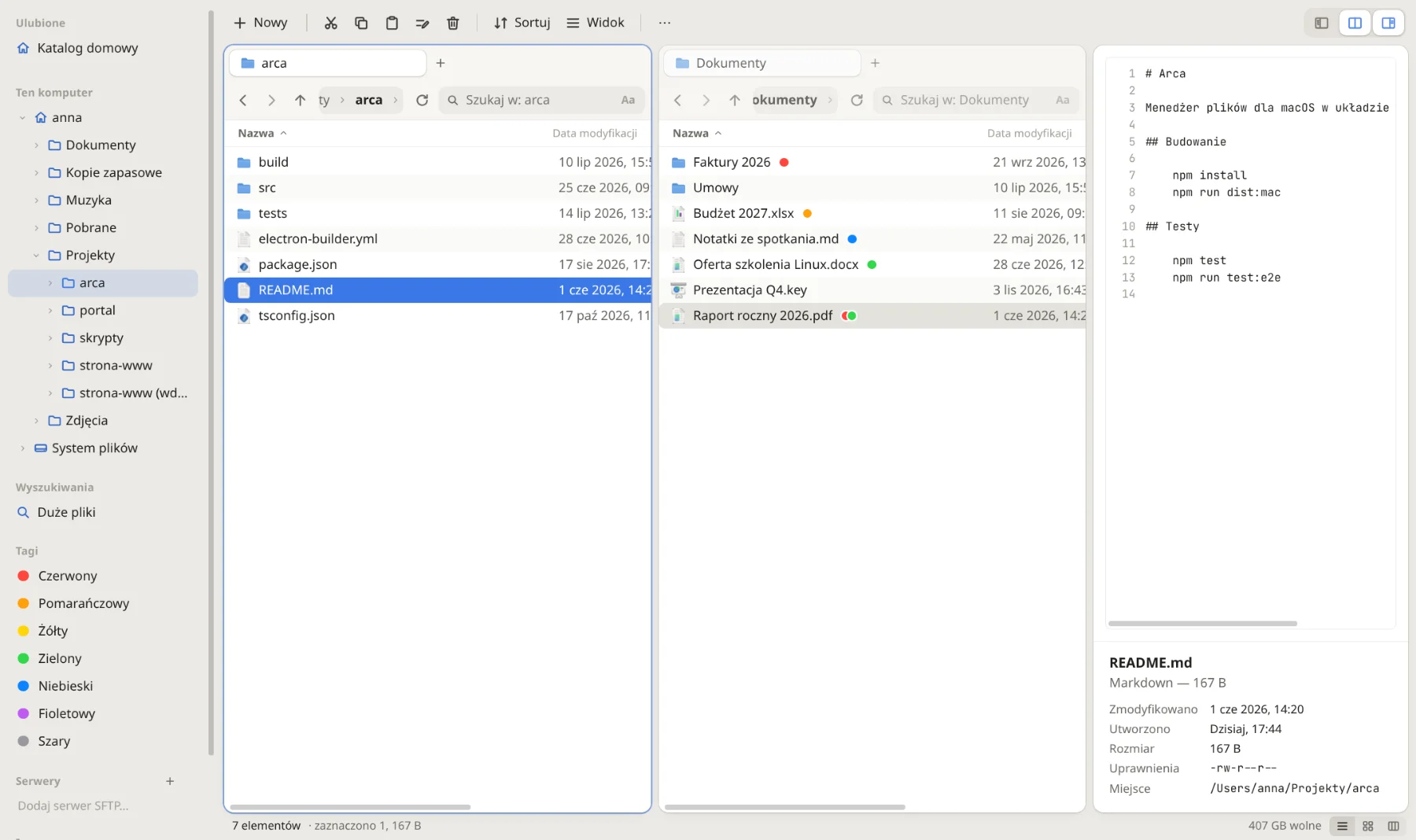
Pole szukania filtruje na żywo bieżący katalog, a ↩ przeszukuje wszystkie podkatalogi. Filtry wpisujesz zwykłymi słowami — po polsku.
rodzaj:pdf,rozmiar:>100MB,zmieniony:tydzień,tag:czerwony,rozszerzenie:psd— można je łączyć.- Filtry działają też w filtrze na żywo bieżącego katalogu.
- Zapisane wyszukiwania w pasku bocznym — jeden klik i znowu masz „Duże pliki”.
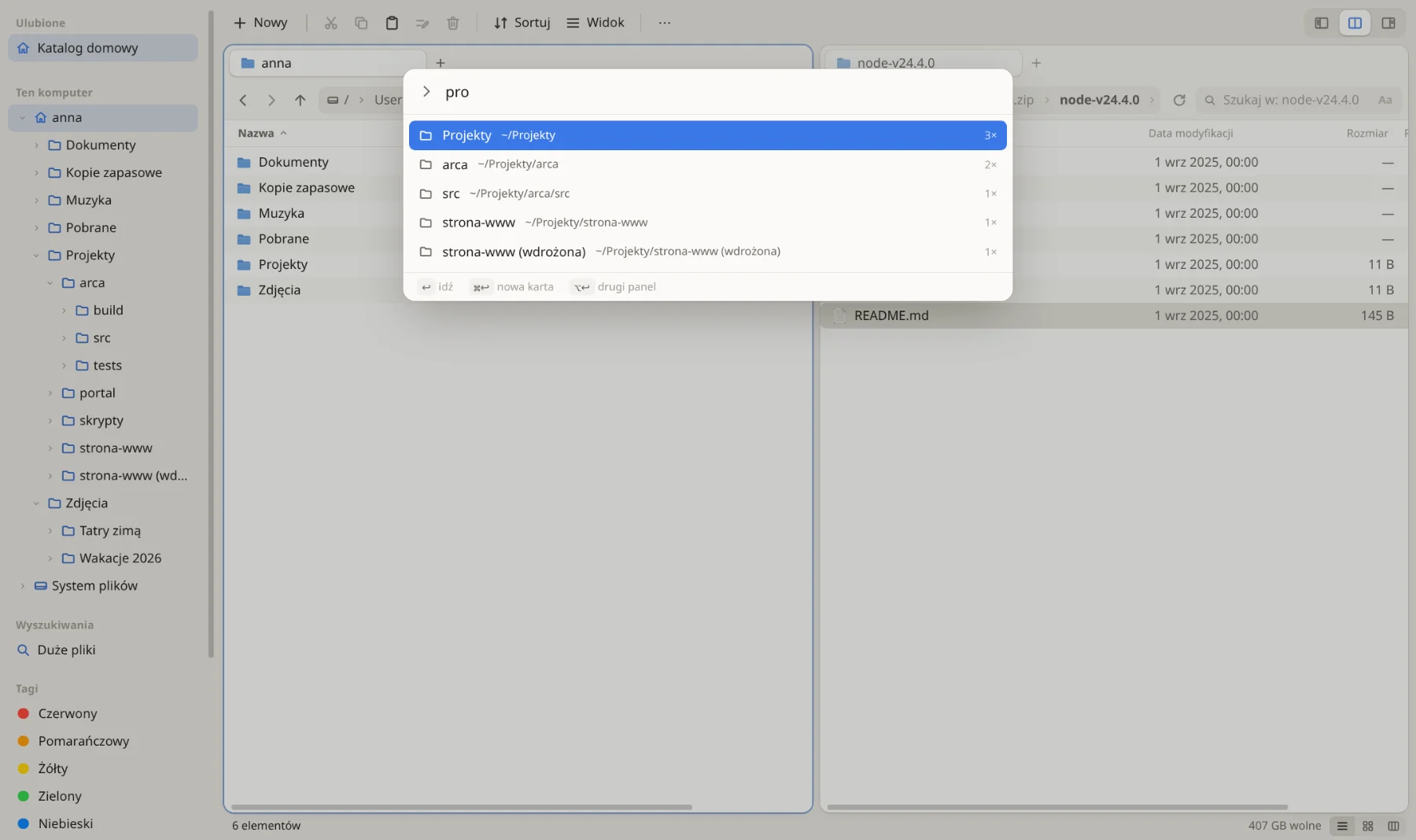
- ⌥↩ szuka w treści plików; paleta ⌘P znajduje polecenia, ulubione i ostatnie katalogi.
Te same tagi co w Finderze
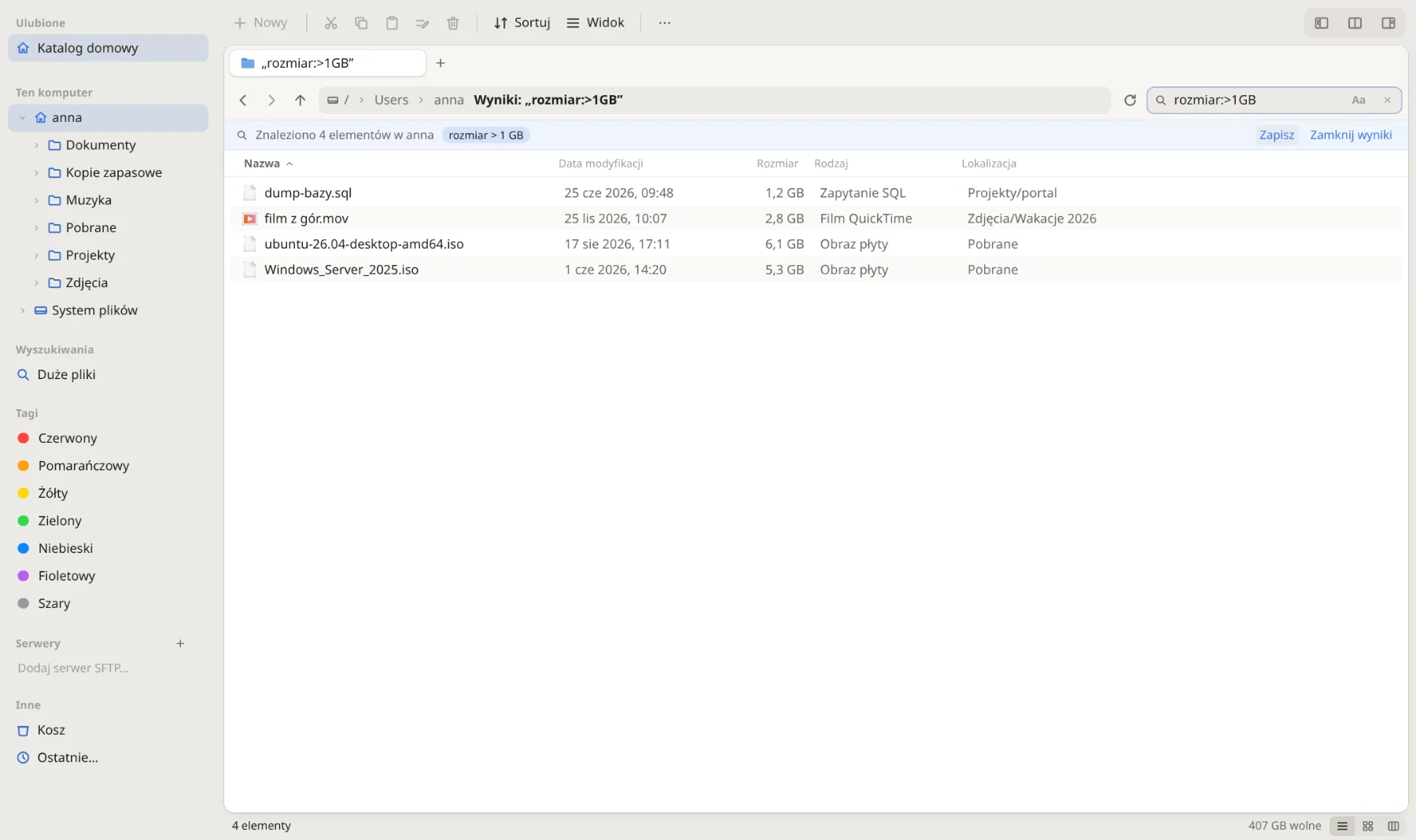
Arca czyta i zapisuje tagi macOS, więc kolor nadany w Arce widać w Finderze i odwrotnie.
- Kolorowe kropki przy nazwach plików i katalogów.
- Podmenu „Tagi” w menu kontekstowym — także dla wielu zaznaczonych plików naraz.
- Sekcja Tagi w pasku bocznym pokazuje wszystkie pliki z danym tagiem (przez Spotlight).
Jasny, ciemny albo jak system
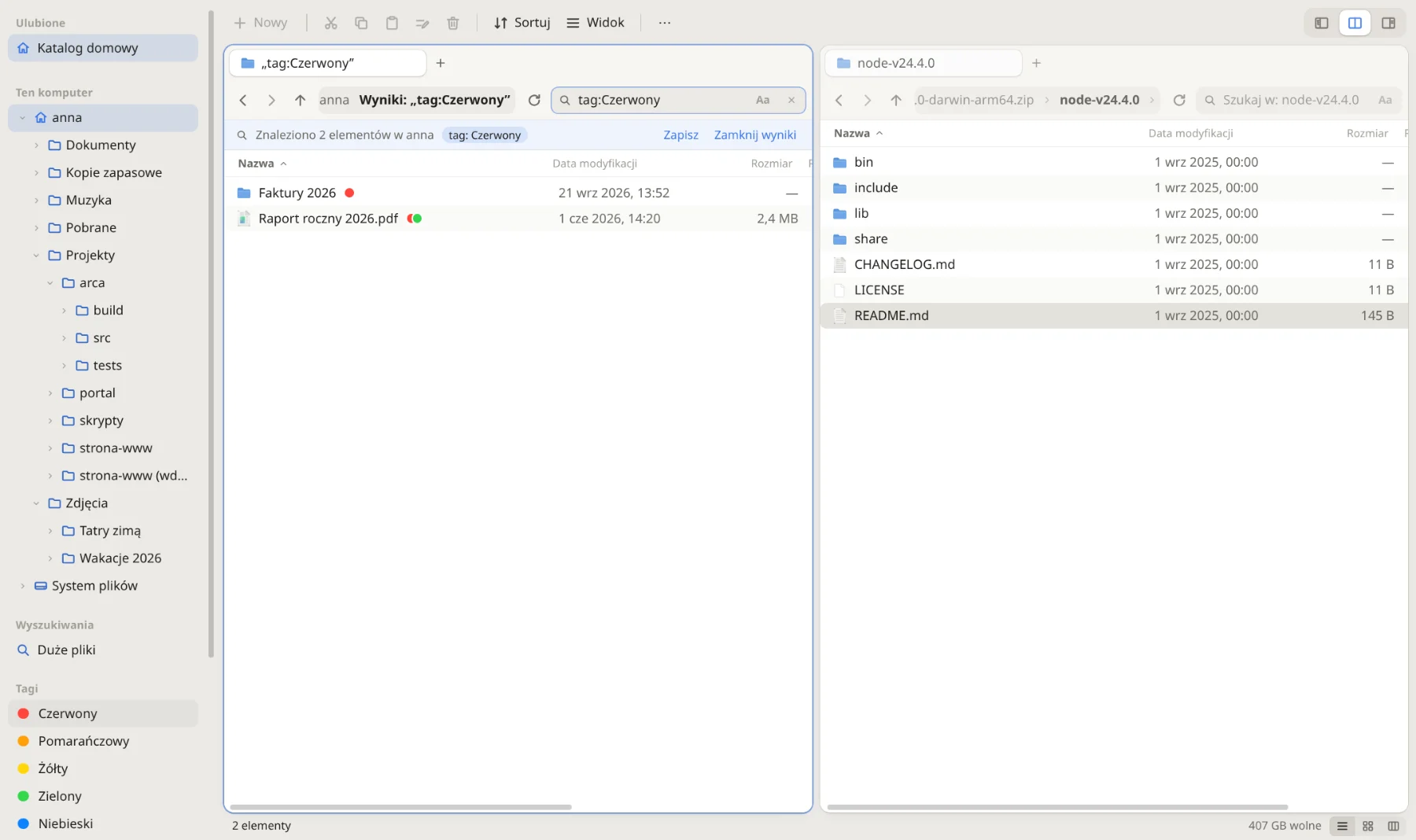
Motyw podąża za ustawieniem macOS albo wybierasz go na stałe. Panele są osobnymi kartami w grafitowej ramie, więc od razu widać, który jest aktywny.
- Pasek boczny: Ulubione (upuść katalog, aby przypiąć), drzewo, wyszukiwania, tagi, serwery, woluminy z wysuwaniem.
- Drzewo obok listy, drugi panel i podgląd włączasz przyciskami w prawym górnym rogu.
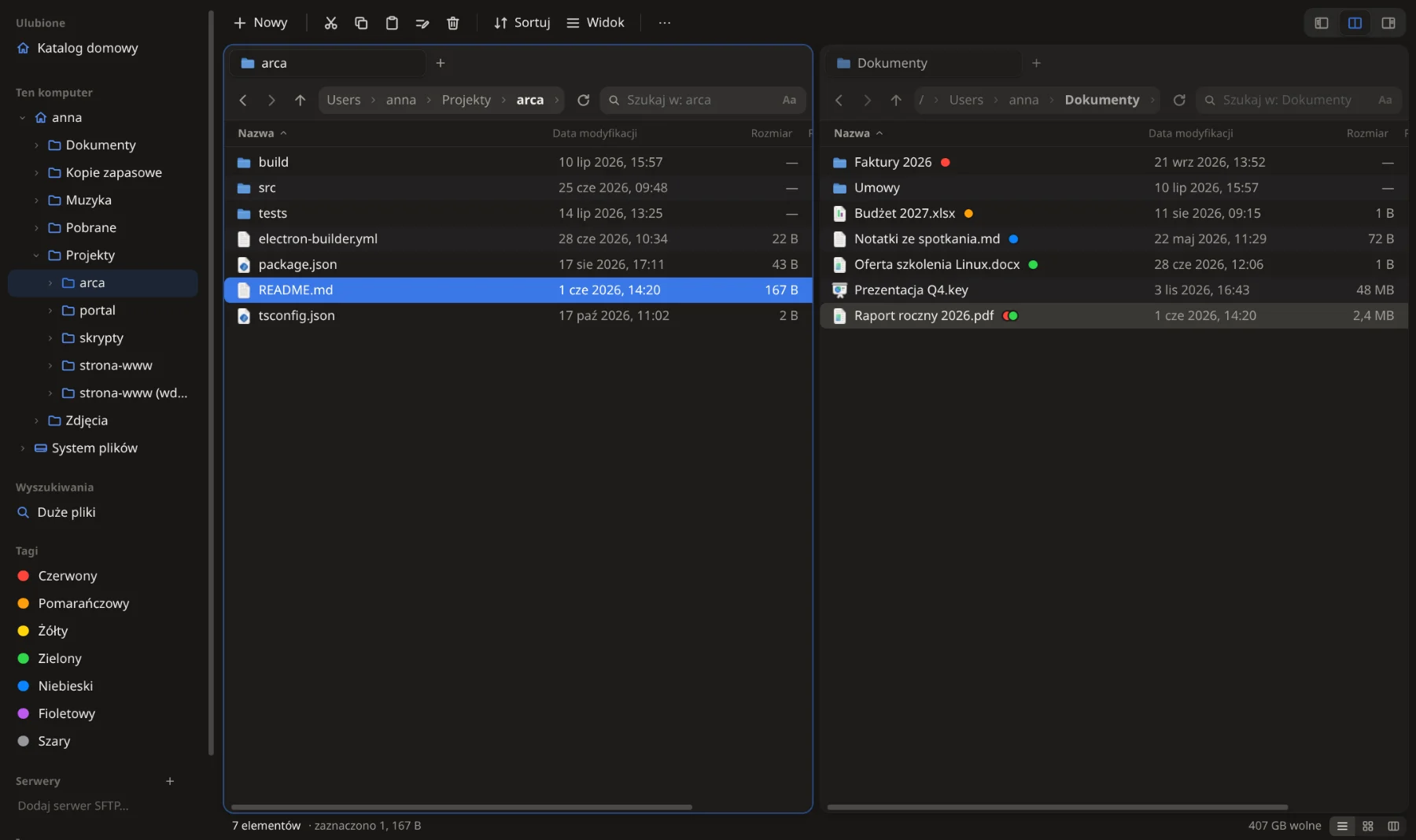
Dwa panele i drzewo
Kopiowanie bez przeciągania i drzewo obok listy
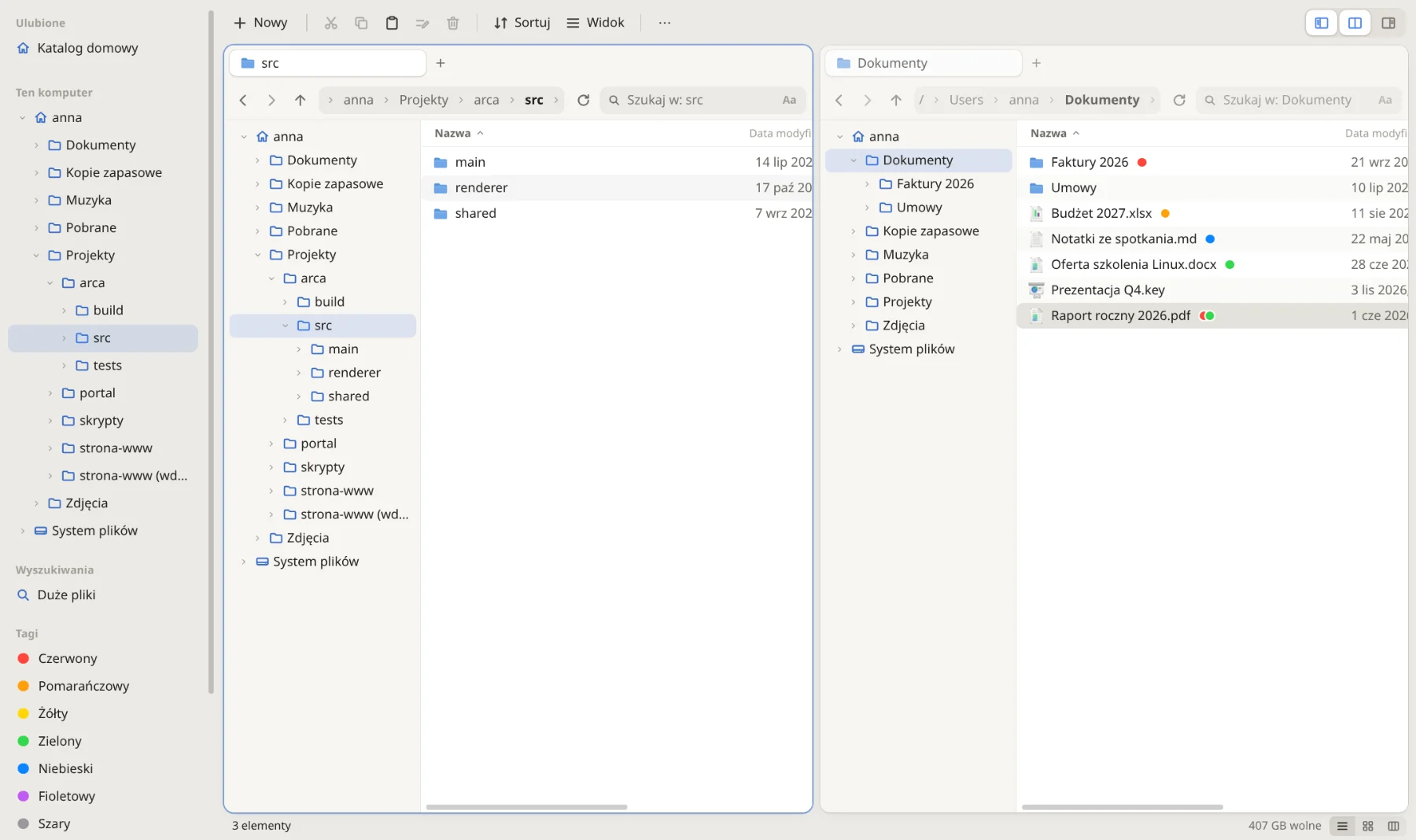
Drugi panel włączasz ⌘\, przełączasz Tab, a pliki lecą jednym klawiszem do katalogu po drugiej stronie. Drzewo katalogów ⌥⌘B stoi obok listy w każdym panelu, jak w Total Commanderze.
- F5 kopiuje, F6 przenosi do drugiego panelu; zamiana i lustro paneli.
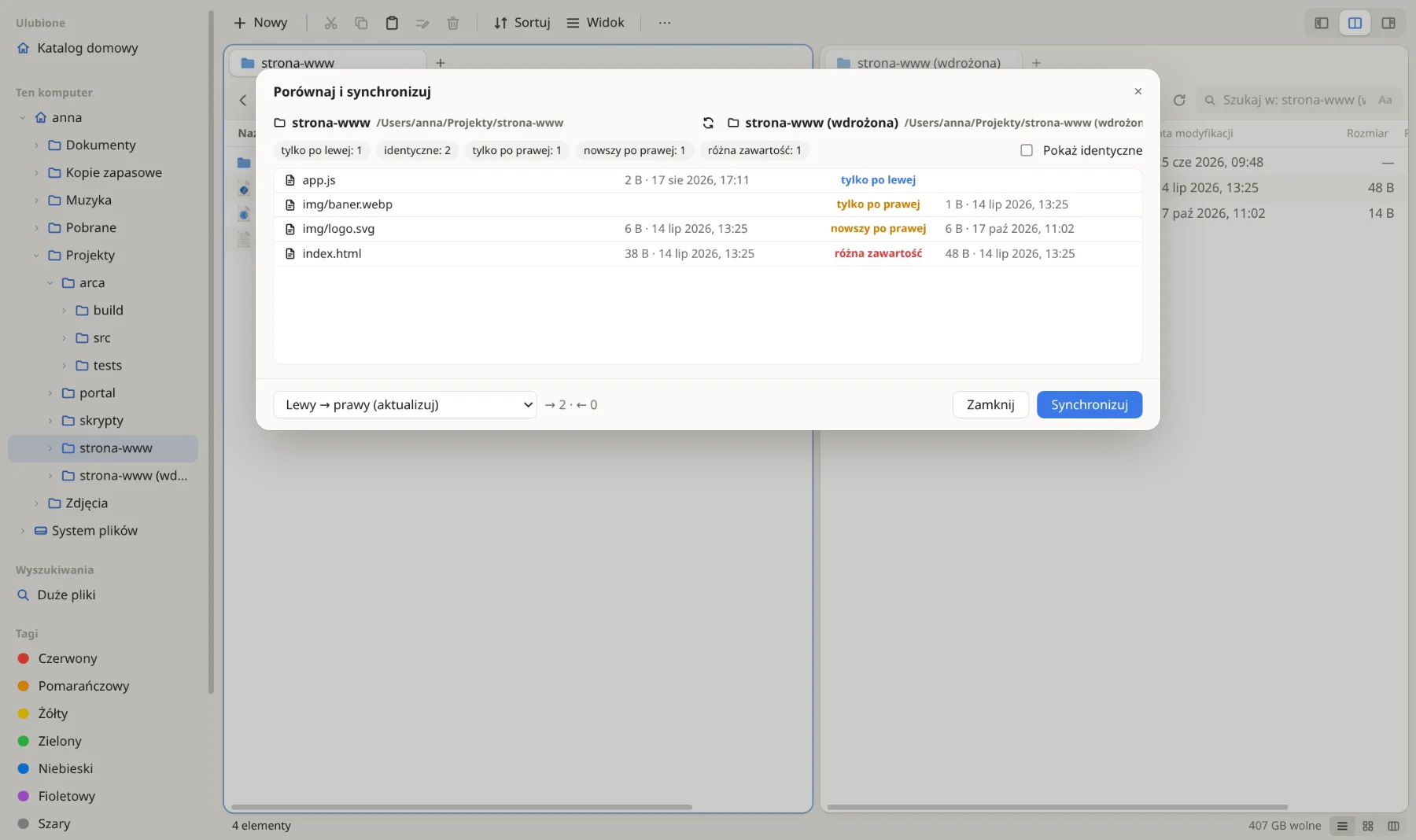
- Porównaj i synchronizuj: co jest tylko po lewej, tylko po prawej, co nowsze; synchronizacja w jedną stronę, w obie albo lustro.
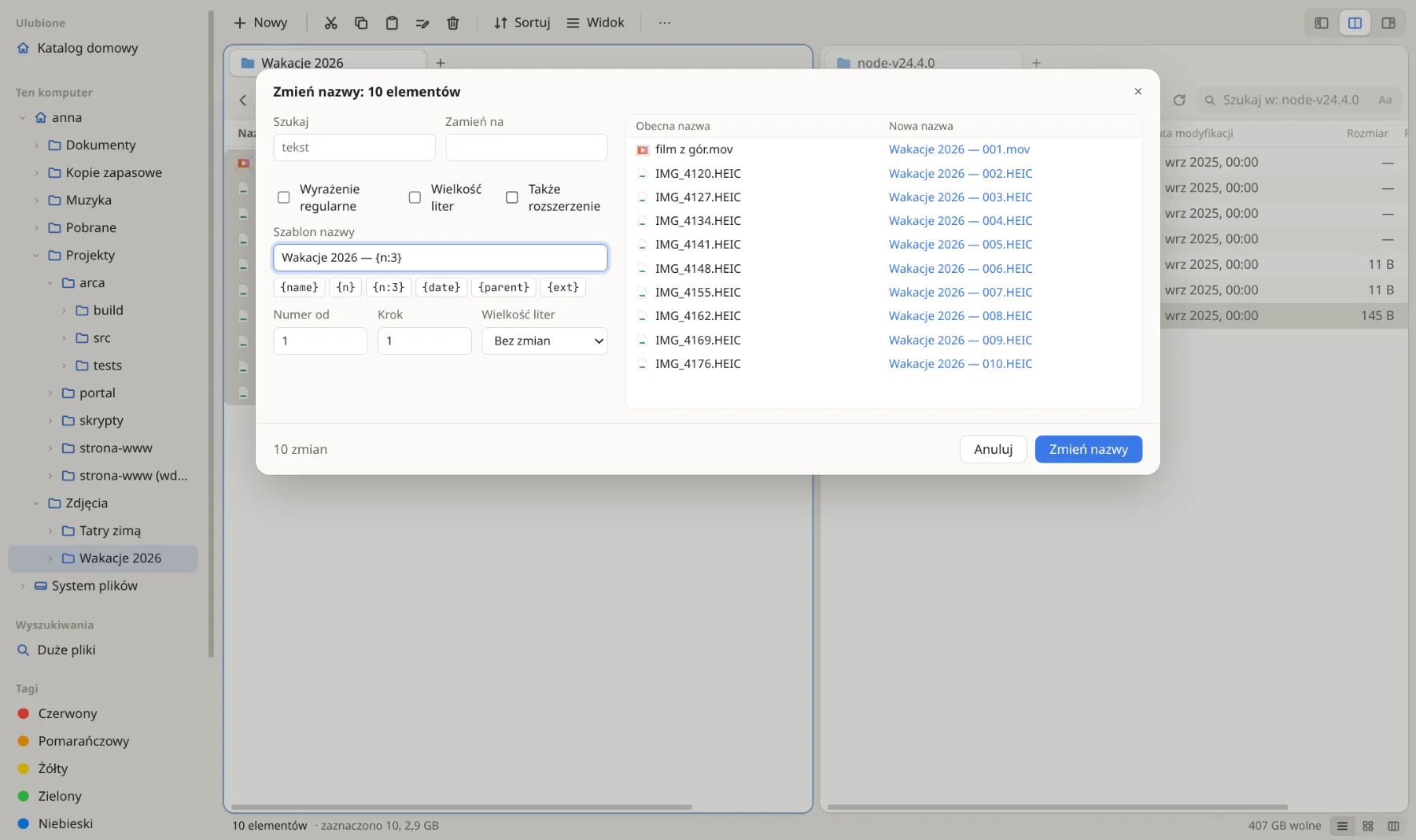
- Zmiana nazw wielu plików ⇧⌘R: szukaj i zamień, wyrażenia regularne, szablon
{name} {n:3} {date}, podgląd z wykrywaniem kolizji. - Klon APFS przy kopiowaniu na tym samym dysku — kopia gigabajtów w ułamku sekundy.
Serwery i chmury
Serwer w drugim panelu, jakby był na dysku
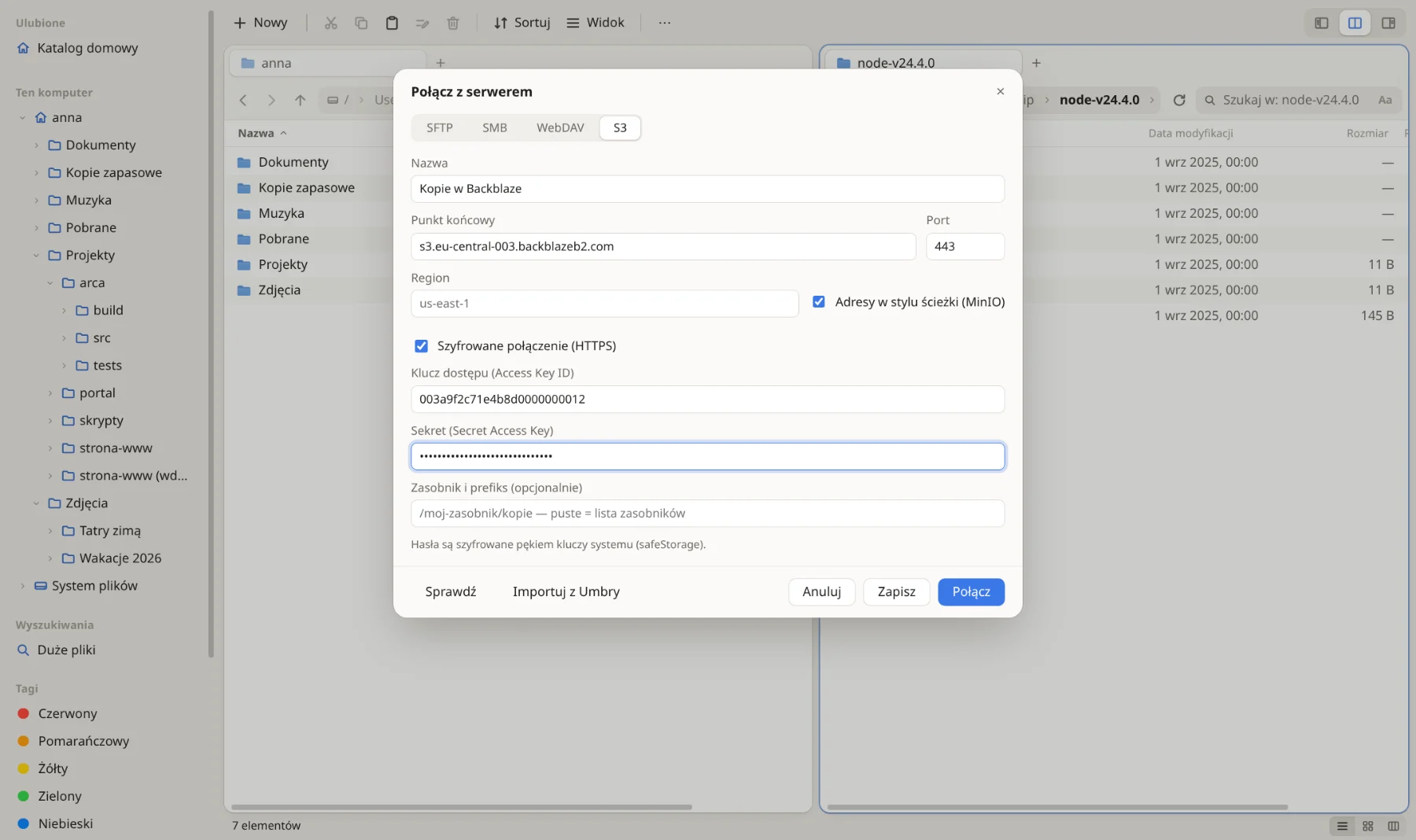
Połączenie ⌘K otwiera serwer w aktywnym panelu. Kopiujesz F5 w obie strony, podglądasz pliki i edytujesz je dowolną aplikacją — zapis wraca na serwer sam.
- SFTP — hasło albo klucz SSH; hosty możesz zaimportować z Umbry i z
~/.ssh/config. - S3 — Amazon, Backblaze B2, Wasabi, MinIO; zasobniki widać jak katalogi, duże pliki idą wieloczęściowo.
- WebDAV — Nextcloud, ownCloud i serwery NAS.
- SMB — udział montuje macOS, Arca otwiera go jak zwykły katalog.
- Hasła trzymane w pęku kluczy macOS, połączenia zapisane w pasku bocznym.
Archiwa
Do ZIP-a wchodzisz jak do katalogu
Dwuklik w archiwum otwiera je w panelu. Przeglądasz, podglądasz pliki i wyciągasz tylko te, których potrzebujesz — bez rozpakowywania całości.
- ZIP, TAR i TGZ wszędzie; na Macu także 7z, RAR, ISO, XZ i BZ2.
- Pojedyncze pliki wyciągasz F5 albo przeciągnięciem do drugiego panelu.
- „Kompresuj” i „Rozpakuj tutaj” w menu kontekstowym.
Porządki na dysku
Zobacz, co zjada miejsce, i usuń kopie
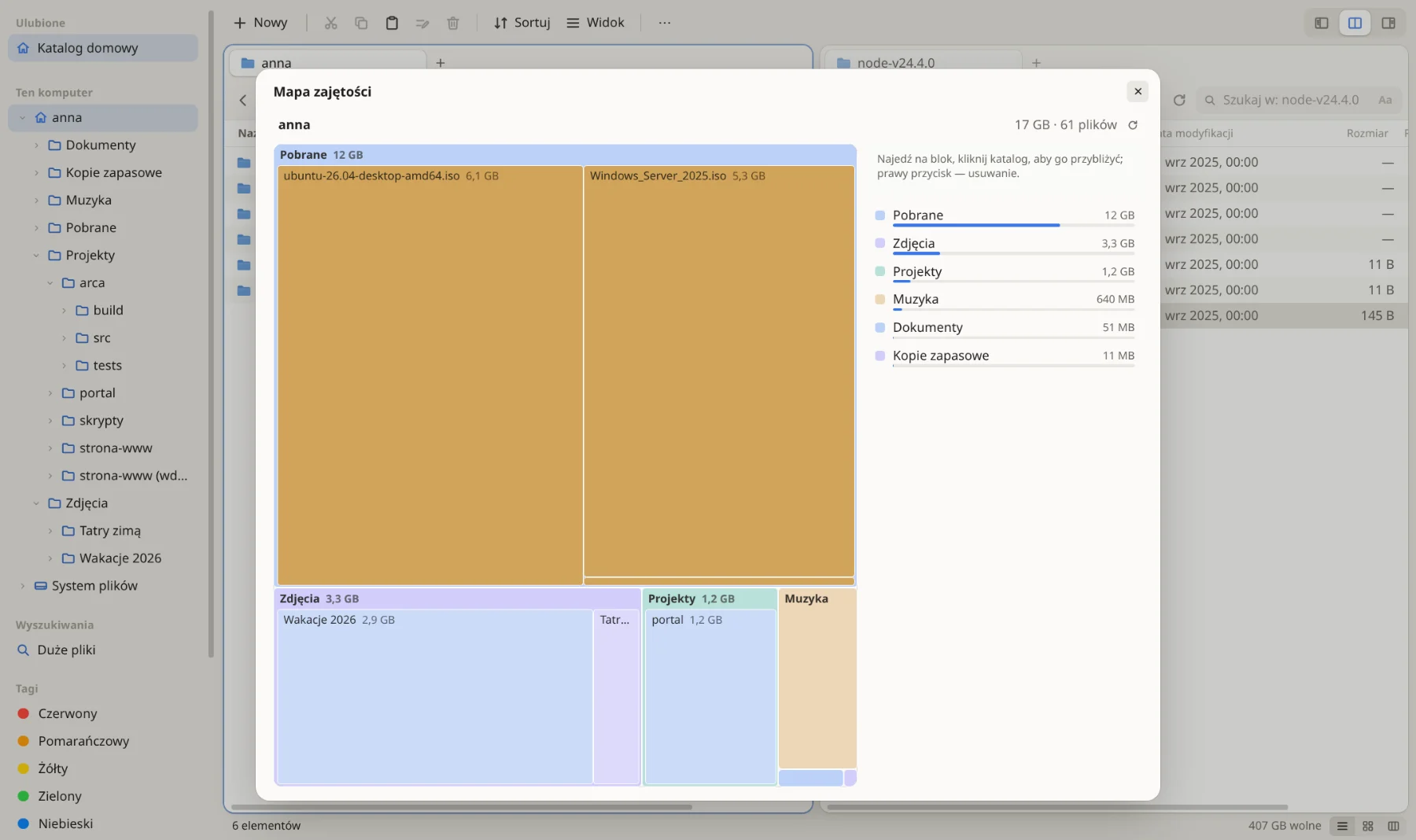
Mapa zajętości ⌥⌘K rysuje katalogi jako prostokąty proporcjonalne do rozmiaru. Klik w katalog go przybliża, prawy klik przenosi do Kosza.
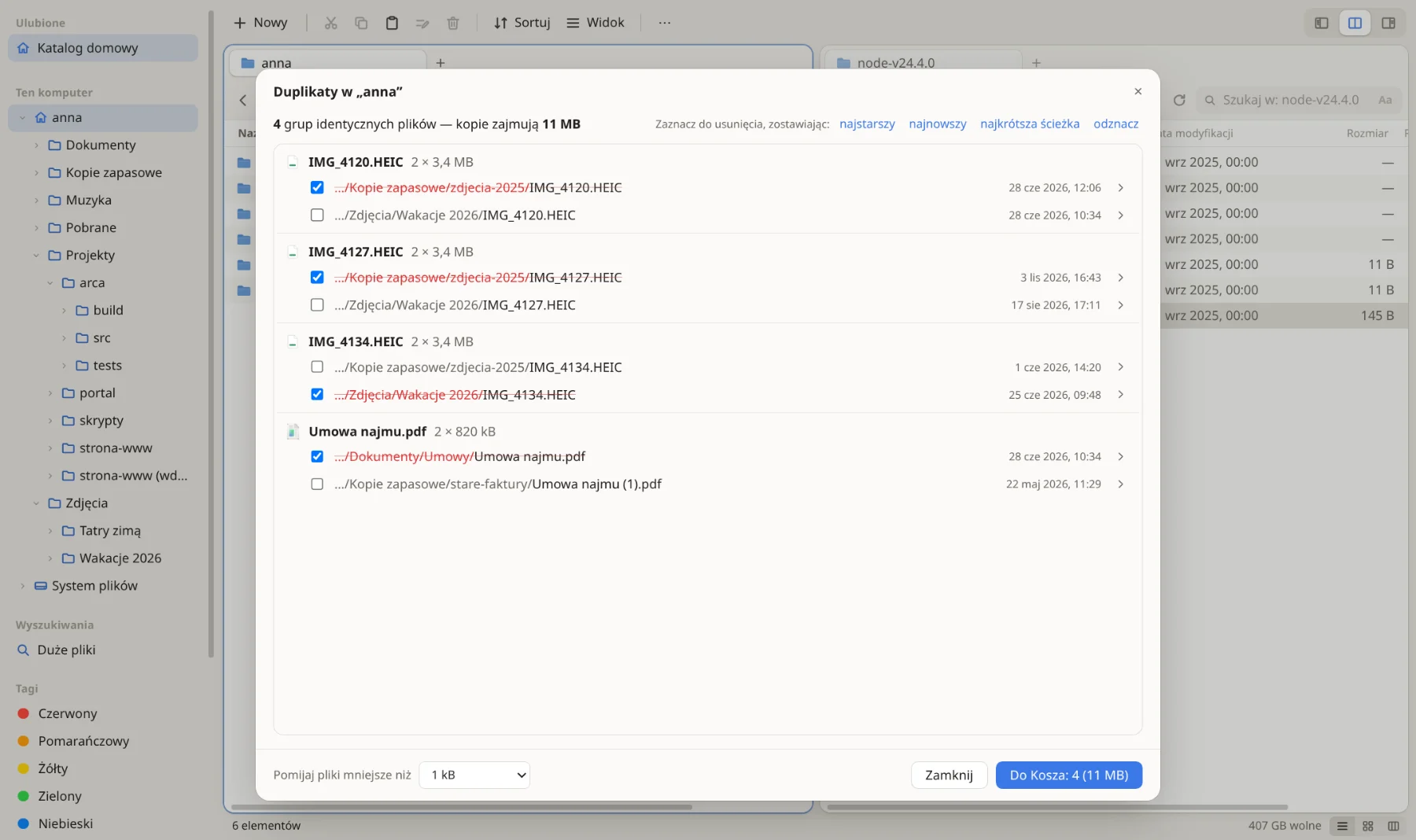
- Duplikaty ⌥⌘D: porównanie rozmiaru, potem skrótu i pełnej sumy SHA-1 — tylko naprawdę identyczne pliki.
- Arca sama zaznacza kopie do usunięcia; wybierasz, co zostaje: najstarszy, najnowszy albo plik z najkrótszą ścieżką.
- Kopie trafiają do Kosza, a nie znikają od razu — pomyłkę odzyskasz.
Najważniejsze skróty
Pełną listę pokazuje ⌘/ w aplikacji.
Pobierz Arkę 0.2.2
Wybierz paczkę dla swojego Maca. Nie wiesz, jaki masz procesor? Menu Apple → Ten Mac: „Chip Apple M…” to Apple Silicon, „Procesor Intel…” to Intel.
Arca jest darmowa. Jeśli oszczędza ci czas, możesz postawić autorowi kawę — to pomaga rozwijać kolejne wersje.
Wymagania
- System
- macOS 12 Monterey lub nowszy
- Procesor
- Apple Silicon (arm64) albo Intel (x64)
- Uprawnienia
- do Biurka, Dokumentów i dysków zewnętrznych macOS zapyta przy pierwszym wejściu; pełny dostęp (np. Kosz) — Ustawienia systemowe → Prywatność → Pełny dostęp do dysku
Instalacja
- Pobierz paczkę i rozpakuj ją do katalogu Programy (
/Applications). - Arca nie ma jeszcze podpisu Developer ID ani notaryzacji Apple. Bez dwóch poleceń poniżej macOS zgłosi, że „Arca jest uszkodzona” — zdejmują one kwarantannę i podpisują aplikację lokalnie (ad hoc).
ditto -x -k ~/Downloads/Arca-mac-arm64.zip /Applications
xattr -cr /Applications/Arca.app
codesign --force --deep --sign - /Applications/Arca.app
open /Applications/Arca.app
Na Macu z procesorem Intel w pierwszej linii użyj Arca-mac-x64.zip. Aktualizacje
w aplikacji (Arca → Sprawdź uaktualnienia…) są podpisane Ed25519; nową wersję możesz też zawsze pobrać stąd.